miércoles, 28 de enero de 2015

7:15 - No comments

Cómo optimizar Windows ubicando los archivos al borde del disco duro. Por Adrián Morcillo.

drive_guys
En Rootear ya hemos explicado y hemos hablado sobre la fragmentación de los discos duros y su imperiosa necesidad de desfragmentarlos para el correcto funcionamiento del equipo, de hecho hemos enseñado como realizar esta tarea haciendo uso de la aplicación Defraggler, también con la aplicación Auslogics Disk Defrag e incluso sin hacer uso de ninguna aplicación de terceros, trabajando con las propias aplicaciones que Windows nos proporciona.
Hoy vamos a conocer, no solo una alternativa más para esta tarea tan común y básica de nuestro sistema operativo Windows, también una aplicación que nos permitirá aumentar la velocidad de apertura de archivos y directorios ubicando los archivos al borde del disco duro. Esta aplicación se llama Puran Defrag y por supuesto es una alternativa gratuita.
Una de las principales características que diferencia a Puran Defrag de sus rivales es el uso de la tecnología PIOZR (Puran Intelligent Optimizer), es decir, la aplicación ubica los archivos más utilizados sobre el borde exterior del disco duro, ya que esta zona del disco más veloz, por lo que realizando esta acción se consigue optimizar el acceso a esa información qué más uso damos. Este método solo funciona bajo el sistema de archivos NTFS, pero eso no es un problema ya que es el sistema que habitualmente usa Windows.
Puran Defrag
Además de esta optimización inteligente, la aplicación dispone de las habituales opciones de desfragmentado, como la posibilidad de programación, opción para modificar la prioridad de la tarea, apagar el equipo al finalizar la optimización, exclusión de ficheros, etc.
Este potente desfragmentador funciona en sistemas operativos superiores a Windows XP, es compatible con versiones de 64 Bits y por supuesto es gratuito.
No dejes pasar la oportunidad de probarlo y ver como la tecnología PIOZR consigue que tus acciones más habituales se realicen de forma más rápida.

fuente:http://rootear.com/windows/optimizar-borde-disco?utm_source=feedburner&utm_medium=feed&utm_campaign
=Feed%3A+rootear+%28Rootear%29#
Agradecimientos a Adrián.

jueves, 22 de enero de 2015

2:04 - 4 comments

Joaquín está intentando hacer su propia distribución Linux.


Pero... ¿Qué es una distribución?
Para entenderlo bien vamos a imaginar al inventor de la tortilla Española, el creo con unos ingredientes (Huevo, patatas y sal) una receta, esta primera receta es el núcleo o la parte importante.

Luego vinieron otros y empezaron a modificar la receta origen y le echaron pimiento además de los ingredientes originales. Pues a estas modificaciones de la receta original se le llaman distribuciones.

En términos informáticos, existe un núcleo que se usan en todas las distribuciones linux, y a ese núcleo o parte invariable e importante, se le agregan funcionalidades dependiendo para que va a ser usado el sistema operativo.

Supongamos que creamos una distribución para estudiantes como Guadalinex, entonces a ese núcleo se le tiene que agregar la calculadora, programas de ofimática y todo tipo de utilidades que puede servir a un estudiante.

Todo esto viene a que Joaquín, me ha preguntado sobre como instalar una distribución que él mismo ha creado en una página llamada susestudio.com. Yo la verdad nunca me he dedicado a crear distribuciones, más bien he usado las que ya existen. Aquí dejo un tutorial para saber como crearlo  y para ver si se le soluciona el problema a Joaquin y le deja instalar la distribución. 

http://www.academia.edu/7180227/Tutorial_Virtual_-_Creando_Distros_-_Edu_Andreu

si aún así no te sale, yo al final lo he probado del siguiente método y me ha funcionado.


  • En Default format usa: USB STICK


Esto crea una imagen de tipo .raw

Ahora seguro que te funciona.


martes, 13 de enero de 2015

3:02 - 8 comments

Pantalla negra o pantalla bloqueada al instalar Ubuntu 14.04

Hace poco instalé Ubuntu 14.04 (junto a mi Windows 7), pero me he encontrado con que A VECES sucede lo siguiente:

1) Ubuntu se queda cargando en el inicio.
2) No puede cambiarse de sesión: queda la pantalla en negro.
3) Se cierra la sesión (o entra en invernación, no sé) y se congela: nuevamente, queda la pantalla negra.

Al parecer es un problema de los controladores de la gráfica

Pasos a seguir

1.- Iniciá el equipo y presioná la tecla Shift al arrancar, para obtener el menú Grub. Utilizá las flechas del teclado para navegar / resaltar la entrada que corresponda a Ubuntu (generalmente la primera).

ubuntu-pantalla-violeta-inicio-1.png

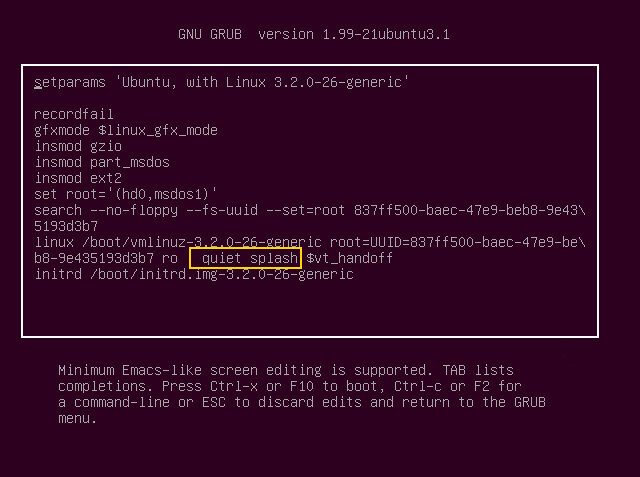
2.- Pulsá la tecla e para editar la entrada, lo que mostrará la información detallada del arranque:

ubuntu-pantalla-violeta-inicio-2.png

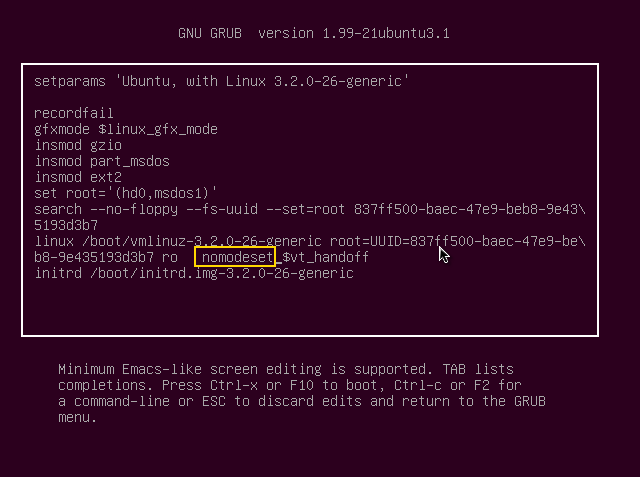
3.- Buscá la entrada como se muestra en la captura de arriba. Utilizá las  flechas del teclado para llegar a ella, y luego oprimí la tecla Fin (End) para ir al final de la línea (que puede ser en la siguiente línea, paradójicamente).

ubuntu-pantalla-violeta-inicio-3.png

Introducí la palabra nomodeset como se muestra en la captura y presioná Ctrl + X para iniciar el sistema.

Si todo va bien, el sistema va a arrancar sin problemas y vas a poder instalar los drivers privativos.
Enlace a la fuente original: [Solucionado] Ubuntu se cuelga al inicio: pantalla negra/violeta de la muerte

bajarse drivers de la gráfica

lunes, 12 de enero de 2015

8:49 - No comments

Pasos para instalar Ubuntu 14.04

1. Descargar la imagen Iso del sistema Ubuntu en la página http://www.ubuntu.com/download/desktop .Se recomienda siempre la versión Long Term Support (LTS), ya se ha probado y se han corregido errores y tiene soporte técnico.
 
 
2. Bajar el programa Unetbootin de la web http://sourceforge.net/projects/unetbootin/files/UNetbootin/608/unetbootin-windows-608.exe/download?use_mirror=garr . Puede ser otro programa para crear pen booteable.
 
 
3. Crear el pen booteable con la imagen ISO bajada en la web del punto uno y el programa bajado en el punto 2.
 
 
4. Indicar en la BIOS que lo primero que lea al arrancar el ordenador sea el lector de USB en el que tienes colocado el pen booteable.
 
 
5. Seguir las imágenes que te dejo a continuación.


miércoles, 7 de enero de 2015

2:10 - No comments

No deja entrar en la Bios desde que instalé w8 o w8.1

Al parecer es debido a que windows 8 tiene activado un inicio rápido, esto hace que a veces no podamos ni siquiera ver en la pantalla de inicio de Windows la tecla de acceso a la Bios. Para solucionar este problema vamos a la barra lateral derecha pulsamos---> cambiar configuración del pc/actualizar y reparar/Recuperación/Inicio avanzado/apagar equipo. En el próximo arranque del ordenador aparece la pantalla con la teclas para iniciar desde la Bios, y presionando en la tecla correspondiente entraremos, ahora sí, en la Bios.

martes, 13 de mayo de 2014

lunes, 17 de marzo de 2014